


FAQ
Login, Registrierung und Einladungen
Fehlersuche und Unterstützung
Rollen und Zertifikate
Flüge und Crewwechsel
Tutorial
Schaue dir das Video unten auf der Seite an, um einen Überblick der Anwendung zu bekommen.
Anweisungsvideo ansehen
Kontakt
Sie können uns kontaktieren, indem sie unten ein Thema auswählen. Anschließend können Sie uns eine E-Mail über
die blaue Schaltfläche schicken.
Kontaktieren Sie uns via E-Mail
Kontaktieren Sie uns via E-Mail
Instruction video
Du hast eine E-Mail mit einer Einladung zur Kontoaktivierung erhalten. Diese E-Mail enthält
einen Benutzernamen und ein Passwort. (Der Benutzername hat das Format: vorname.nachname@tennet-workoffshore.de).
Der Absender der E-Mail ist: No Reply GoOffshore (no-reply@tennet-gooffshore.de). Bitte melde dich über den Link in der E-Mail bei [GoOffshore] an.
Schritte zur Aktivierung deines Kontos
Hinweis zur Fehlerbehebung
Wenn du nicht zur Eingabe deines Benutzernamens und Passworts aufgefordert wirst, bist du möglicherweise bereits mit einem anderen Microsoft-Konto angemeldet. Um das Problem zu beheben:
Einrichtung der sicheren Anmeldung
Nach dem Anmelden erscheint ein Bildschirm, der dich zur Einrichtung einer sicheren Anmeldemethode auffordert. Klicke auf 'Weiter', um fortzufahren. Zwei Methoden für eine sichere Anmeldung
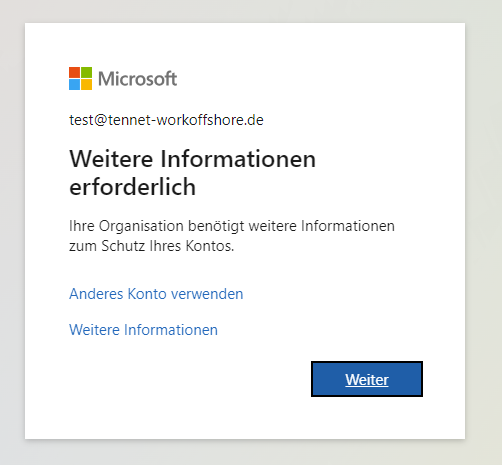
Passwort ändern
Nach der Einrichtung der sicheren Anmeldung wirst du aufgefordert, dein Passwort zu ändern. Sobald du das erledigt hast, klicke auf 'Anmelden', um die Kontoeinrichtung abzuschließen.
Der Absender der E-Mail ist: No Reply GoOffshore (no-reply@tennet-gooffshore.de). Bitte melde dich über den Link in der E-Mail bei [GoOffshore] an.
Schritte zur Aktivierung deines Kontos
- In der E-Mail erhältst du einen Benutzernamen im Format: vorname.nachname@tennet-workoffshore.de sowie ein temporäres Passwort. Öffne die Anmeldeseite des [GoOffshore]-Zertifizierungsportals über diesen Link: Anmelden
-
Klicke auf die Schaltfläche 'Anmelden'.
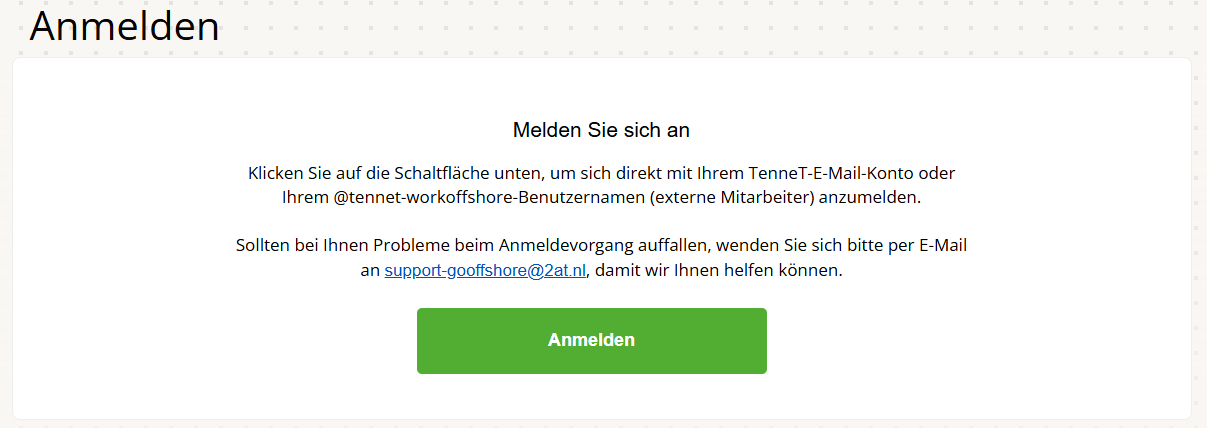
Folge den Anweisungen und gib deinen Benutzernamen und dein Passwort ein. Du kannst diese direkt aus der Einladung kopieren.
Hinweis zur Fehlerbehebung
Wenn du nicht zur Eingabe deines Benutzernamens und Passworts aufgefordert wirst, bist du möglicherweise bereits mit einem anderen Microsoft-Konto angemeldet. Um das Problem zu beheben:
- Öffne ein InPrivate-/Inkognito-Fenster (Rechtsklick auf dein Browser-Symbol und 'Neues InPrivate-/Inkognito-Fenster' auswählen).
- Rufe die Anmeldeseite erneut im InPrivate-/Inkognito-Fenster auf.
Einrichtung der sicheren Anmeldung
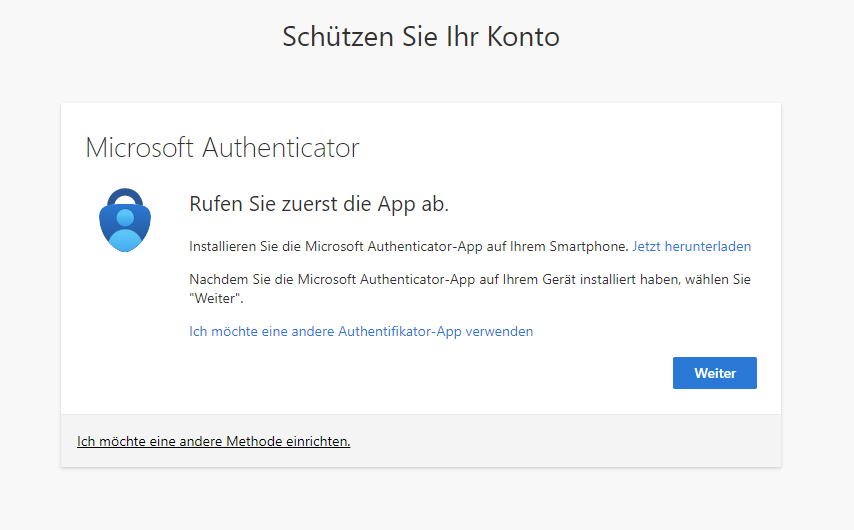
Nach dem Anmelden erscheint ein Bildschirm, der dich zur Einrichtung einer sicheren Anmeldemethode auffordert. Klicke auf 'Weiter', um fortzufahren. Zwei Methoden für eine sichere Anmeldung
- Im nächsten Schritt kannst du die Microsoft Authenticator-App als sichere Anmeldemethode verwenden. Folge den Anweisungen zum Herunterladen und Einrichten.
-
Alternativ kannst du 'Ich möchte eine andere Methode einrichten' auswählen, um Sicherheitscodes per Telefon zu erhalten.
Passwort ändern
Nach der Einrichtung der sicheren Anmeldung wirst du aufgefordert, dein Passwort zu ändern. Sobald du das erledigt hast, klicke auf 'Anmelden', um die Kontoeinrichtung abzuschließen.
Du hast eine E-Mail von No Reply GoOffshore (no-reply@tennet-gooffshore.de) mit dem Betreff 'You received access to the Go4IT apps' erhalten.
Diese E-Mail enthält einen Benutzernamen, ein Passwort und einen Link zur [WorkOffshore]-Anwendung. (Der Benutzername hat das Format: vorname.nachname@tennet-workoffshore.de).
Schritte zur Aktivierung Deines Kontos
Hinweis zur Fehlerbehebung
Wenn du nicht zur Eingabe deines Benutzernamens und Passworts aufgefordert wirst, bist du möglicherweise bereits mit einem anderen Microsoft-Konto angemeldet. Um das Problem zu beheben:
Schritte zur Aktivierung Deines Kontos
- Wähle den [WorkOffshore]-Link in der E-Mail aus oder verwende diesen Link, um die Anwendung zu öffnen.
- Du wirst aufgefordert, deinen Benutzernamen einzugeben. Verwende den Benutzernamen aus der E-Mail im Format vorname.nachname@tennet-workoffshore.de.
- Im nächsten Schritt richtest du eine sichere Anmeldemethode ein. Klicke auf die Schaltfläche 'Weiter', um fortzufahren.
- Folge den Anweisungen zur Einrichtung deiner sicheren Anmeldemethode.
- Gib deinen Benutzernamen und dein Passwort ein, die du direkt aus der Einladung kopieren kannst.
- Nach Abschluss der Einrichtung der sicheren Anmeldung wirst du aufgefordert, dein Passwort zu ändern.
- Sobald du das erledigt hast, klicke auf 'Anmelden', um die Einrichtung deines Kontos abzuschließen. Die Anwendung wird anschließend geöffnet.
Hinweis zur Fehlerbehebung
Wenn du nicht zur Eingabe deines Benutzernamens und Passworts aufgefordert wirst, bist du möglicherweise bereits mit einem anderen Microsoft-Konto angemeldet. Um das Problem zu beheben:
- Öffne ein InPrivate-/Inkognito-Fenster (Rechtsklick auf dein Browser-Symbol und 'Neues InPrivate-/Inkognito-Fenster' auswählen).
- Rufe die Anmeldeseite erneut im InPrivate-/Inkognito-Fenster auf.
Auf der Anmeldungsseite können du dich über die Schaltfläche Anmelden
einloggen:
Wenn du dich noch nicht für das Portal registriert hast, lies bitte den Abschnitt: 'Wie kann ich Zugang zum [GoOffshore]-Portal und optional zu [WorkOffshore] beantragen?'.
-
TenneT
Du bist ein TenneT-Mitarbeiter mit einer E-Mail-Adresse im Format @tennet.eu. Du kannst dich mit deiner @tennet.eu E-Mail-Adresse und deinem Passwort anmelden. -
Ein anderes Unternehmen
Du arbeite nicht bei TenneT, sondern für einen externen Auftragnehmer/ein externe Firma. Du hast einen Benutzernamen und ein Passwort per E-Mail von No Reply GoOffshore (no-reply@tennet-gooffshore.de) erhalten. Du kannst dich mit deinem Benutzernamen anmelden.
Falls du diesen nicht erhalten hast, sende uns bitte eine Nachricht über die Kontakt option auf dieser Hilfeseite.
Wenn du dich noch nicht für das Portal registriert hast, lies bitte den Abschnitt: 'Wie kann ich Zugang zum [GoOffshore]-Portal und optional zu [WorkOffshore] beantragen?'.
Du hast eine E-Mail von No Reply GoOffshore (no-reply@tennet-gooffshore.de) mit einem Link zur [WorkOffshore]-Anwendung erhalten.
Du kannst den Link aus der E-Mail verwenden oder diesen Link nutzen.
Verwende denselben Benutzernamen und dasselbe Passwort, die du auch für das [GoOffshore]-Portal nutzt. (Der Benutzername hat das Format: vorname.nachname@tennet-workoffshore.de).
Wenn du Probleme bei der Anmeldung in der [WorkOffshore]-Anwendung hast, versuche deinen Cache zu leeren oder dich über ein Inkognito-/InPrivate-Fenster anzumelden. In der linken Navigationsleiste der [WorkOffshore]-Anwendung findest du den Menüpunkt 'Hilfe'. Ein Klick darauf leitet dich zur [WorkOffshore] SharePoint-Seite weiter, die Anleitungen und Videos zur Nutzung der Anwendung enthält.
Verwende denselben Benutzernamen und dasselbe Passwort, die du auch für das [GoOffshore]-Portal nutzt. (Der Benutzername hat das Format: vorname.nachname@tennet-workoffshore.de).
Wenn du Probleme bei der Anmeldung in der [WorkOffshore]-Anwendung hast, versuche deinen Cache zu leeren oder dich über ein Inkognito-/InPrivate-Fenster anzumelden. In der linken Navigationsleiste der [WorkOffshore]-Anwendung findest du den Menüpunkt 'Hilfe'. Ein Klick darauf leitet dich zur [WorkOffshore] SharePoint-Seite weiter, die Anleitungen und Videos zur Nutzung der Anwendung enthält.
Um Zugriff auf das [GoOffshore]-Portal zu erhalten, können Sie den Zugriff über die Registrierungsseite beantragen.
Schritte:
Zugriff auf [GoOffshore] bedeutet, dass du dich im [GoOffshore]-Portal anmelden kannst, um deine Rollen und Zertifikate zu verwalten, deine Flugdaten einzusehen sowie deine Profildaten anzusehen oder zu bearbeiten.
Zugriff auf [WorkOffshore] bedeutet, dass du in der Lage sein musst, Arbeitsgenehmigungen über die [WorkOffshore]-Anwendung zu beantragen.
Sobald dein Zugriff genehmigt wurde, erhältst du eine E-Mail mit deinem Benutzernamen und Passwort. Der Absender der E-Mail ist: No Reply GoOffshore (no-reply@tennet-gooffshore.de).
Schritte:
- Wähle deine Plattform aus dem Dropdown-Menü 'Plattform', auf der du arbeiten möchtest.
- Wähle deinen Zweck aus dem Dropdown-Menü 'Zweck'.
Zugriff auf [GoOffshore] bedeutet, dass du dich im [GoOffshore]-Portal anmelden kannst, um deine Rollen und Zertifikate zu verwalten, deine Flugdaten einzusehen sowie deine Profildaten anzusehen oder zu bearbeiten.
Zugriff auf [WorkOffshore] bedeutet, dass du in der Lage sein musst, Arbeitsgenehmigungen über die [WorkOffshore]-Anwendung zu beantragen.
Sobald dein Zugriff genehmigt wurde, erhältst du eine E-Mail mit deinem Benutzernamen und Passwort. Der Absender der E-Mail ist: No Reply GoOffshore (no-reply@tennet-gooffshore.de).
Sehen Sie die folgende Fehlermeldung?
Das Benutzerkonto "{email}" vom Identitätsanbieter "{idp}" ist im Mandanten "{tenant}" nicht
vorhanden und kann nicht auf die Anwendung {appId}({appName}) in diesem Mandanten zugreifen.
Wenn diese Fehlermeldung beim Anmeldeversuch mit einem Nicht-TenneT-Konto angezeigt wird, sind Sie wahrscheinlich mit dem falschen Konto angemeldet.
So gehen Sie vor:
Wenn diese Fehlermeldung beim Anmeldeversuch mit einem Nicht-TenneT-Konto angezeigt wird, sind Sie wahrscheinlich mit dem falschen Konto angemeldet.
So gehen Sie vor:
-
Versuchen Sie, sich mit den Anmeldedaten Ihres TenneT-Workoffshore-Kontos anzumelden, die Sie per
E-Mail (von no-reply@tennet-gooffshore) erhalten haben, als Ihr Portalzugang eingerichtet wurde.
Bitte verwenden Sie nicht Ihr persönliches Konto.
(Benutzername hat das Format: vorname.nachname@tennet-workoffshore.de) - Behebt dies das Problem nicht oder sind Sie ein interner Benutzer? Stellen Sie sicher, dass Sie versuchen, sich beim richtigen Portal anzumelden.
- Für Deutschland verwenden Sie folgenden Link: https://gooffshore.tennet.eu
- Für die Niederlande verwenden Sie folgenden Link: https://gooffshore-nl.tennet.eu
- Wenn Sie sich weiterhin nicht anmelden können, liegt dies möglicherweise daran, dass Sie bereits mit einem anderen Microsoft-Konto angemeldet sind. So beheben Sie das Problem:
- Öffnen Sie ein InPrivate-/Inkognito-Fenster (klicken Sie mit der rechten Maustaste auf Ihr Browsersymbol und wählen Sie „Neues InPrivate-/Inkognito-Fenster").
- Rufen Sie die Anmeldeseite im InPrivate-/Inkognito-Fenster erneut auf.
- Andernfalls wurde noch kein Konto für Sie erstellt und Sie müssen über die Schaltfläche „Registrieren" oben Zugriff anfordern.
Wenn Sie Ihr Passwort vergessen haben, können Sie es in der Regel selbst zurücksetzen. Gehen Sie dazu wie folgt vor:
Haben Sie Probleme beim Zurücksetzen Ihres Passworts?
Wenn beim Zurücksetzen Ihres Passworts eine Fehlermeldung angezeigt wird, bedeutet dies wahrscheinlich, dass Sie sich noch nicht angemeldet haben und die Passwortzurücksetzung für Ihr Konto noch nicht aktiviert ist.
-
Gehen Sie zur Anmeldeseite und geben Sie Ihren Benutzernamen ein.
- Wenn Sie ein externer Nutzer sind, ist Ihr Benutzername Ihr WorkOffshore-Konto (z. B. vorname.nachname@tennet-workoffshore.de), das Ihnen per E-Mail zugesandt wurde.
- Klicken Sie auf der nächsten Seite (auf der Sie zur Eingabe Ihres Passworts aufgefordert werden) auf 'Passwort vergessen?'.
- Sie werden dann auf eine Seite weitergeleitet, auf der Sie Ihr Passwort zurücksetzen können.
Haben Sie Probleme beim Zurücksetzen Ihres Passworts?
Wenn beim Zurücksetzen Ihres Passworts eine Fehlermeldung angezeigt wird, bedeutet dies wahrscheinlich, dass Sie sich noch nicht angemeldet haben und die Passwortzurücksetzung für Ihr Konto noch nicht aktiviert ist.
- Suchen Sie in Ihrem Posteingang nach einer E-Mail von no-reply@tennet-gooffshore mit Ihren ersten Anmeldedaten. Verwenden Sie diese für die erste Anmeldung. Wenn Sie die E-Mail-Adresse nicht finden oder sich weiterhin nicht anmelden können, wenden Sie sich bitte über den Kontaktbereich rechts auf dieser Seite an das Support-Team. Dort können Sie Ihr Passwort manuell zurücksetzen.
Bei Fragen zu [WorkOffshore] nutze bitte die Hilfeseite der Anwendung oder wende dich an deine jeweilige projektbezogene Kontaktperson.
Nutze diesen Link, um zum SSP-Support für Go- und WorkOffshore zu gelangen.
Das SSP ist hilfreich, wenn du Fehler melden möchtest oder wenn du externe Kolleginnen zum System hinzufügen willst.
Gehen Sie in der oberen Navigation auf Rollen und Zertifikate
und klicken Sie dann auf die Schaltfläche "Neues Zertifikat" oben rechts,
um ein neues Zertifikat hochzuladen.
Nach dem Einreichen wird das Zertifikat von TenneT überprüft und Sie werden per E-Mail über das Ergebnis informiert.
Nach dem Einreichen wird das Zertifikat von TenneT überprüft und Sie werden per E-Mail über das Ergebnis informiert.
Gehen Sie in der oberen Navigation auf Rollen und Zertifikate
und klicken Sie dann auf die Schaltfläche "Neues Zertifikat" oben rechts,
um ein neues Zertifikat hochzuladen.
Nach dem Einreichen wird das Zertifikat von TenneT überprüft und Sie werden per E-Mail über das Ergebnis informiert. Sechs Monate nach Ablauf Ihres alten Zertifikats wird es automatisch aus Ihrer Übersicht entfernt.
Nach dem Einreichen wird das Zertifikat von TenneT überprüft und Sie werden per E-Mail über das Ergebnis informiert. Sechs Monate nach Ablauf Ihres alten Zertifikats wird es automatisch aus Ihrer Übersicht entfernt.
Eine Rolle wird als Mechanismus verwendet, um einen schnellen Überblick zu erhalten, wenn eine bestimmte
Gruppe von Zertifikaten für eine bestimmte Art von Anforderungen hochgeladen wurde. Zum Beispiel wird
die TenneT GFO-O Offshore-Rolle verwendet, um zu überprüfen, ob ein Benutzer alle erforderlichen
Zertifikate hat, um zu und von einer Plattform transportiert zu werden. Der Besitz dieser speziellen
Rolle ist unerlässlich, um für TenneT auf Offshore-Plattformen arbeiten zu können.
Nach dem Einreichen oder Aktualisieren eines Zertifikats wird die Gültigkeit von TenneT geprüft. Das
Zertifikat wird in der Rubrik "Ausstehende Zertifikate" auf der Seite Rollen und Zertifikate als ausstehend angezeigt. Sobald das
Zertifikat entweder genehmigt oder abgelehnt wurde, wird eine E-Mail-Benachrichtigung versendet.
- Der erste Buchstabe Ihrer WINDA ID sollte mit dem ersten Buchstaben Ihres Vornamens aus Ihrem Reisepass/Ausweis beginnen oder der zweite Buchstabe Ihrer WINDA ID muss mit dem ersten Buchstaben Ihres Nachnamens beginnen, wie er in Ihrem Pass/Ausweis steht.
- Die nächsten 6 Zeichen (Zahlen 3 bis 9) sollten Zahlen sein
- Die letzten 2 Zeichen Ihrer WINDA-ID müssen dem Ländercode des Ausstellungslandes Ihres Reisepasses entsprechen
Wenn Sie Ihre WINDA ID nicht einrichten können, wenden Sie sich bitte an flightops@tennet.eu
Die Offshore Sicherheitsunterweisung stellt sicher, dass Sie mit den Offshore Sicherheitsregularien vertraut sind.
Die Unterweisungsvorlagen sind nicht online verfügbar. Um die Unterweisungsunterlagen und das dazugehörige Bestätigungsschreiben zu erhalten, wenden Sie sich bitte an Ihren Ansprechpartner bei TenneT. Sie erhalten die beiden notwendigen Formulare (Unterweisung + Bestätigungsschreiben) per E-Mail.
Nachdem Sie die Unterweisung mit Ihrem Supervisor durchgeführt haben, füllen Sie bitte das Bestätigungsschreiben aus und signieren dieses.
Bitte achten Sie darauf, dass alle Felder, die im Bestätigungsbogen angegeben sind, auch ausgefüllt werden.
Anschließend laden Sie das Bestätigungsschreiben in GoOffshore als eines der folgenden Zertifikate Ihrer Wahl hoch:
Die Unterweisungsvorlagen sind nicht online verfügbar. Um die Unterweisungsunterlagen und das dazugehörige Bestätigungsschreiben zu erhalten, wenden Sie sich bitte an Ihren Ansprechpartner bei TenneT. Sie erhalten die beiden notwendigen Formulare (Unterweisung + Bestätigungsschreiben) per E-Mail.
Nachdem Sie die Unterweisung mit Ihrem Supervisor durchgeführt haben, füllen Sie bitte das Bestätigungsschreiben aus und signieren dieses.
Bitte achten Sie darauf, dass alle Felder, die im Bestätigungsbogen angegeben sind, auch ausgefüllt werden.
Anschließend laden Sie das Bestätigungsschreiben in GoOffshore als eines der folgenden Zertifikate Ihrer Wahl hoch:
- External Safety Induction / Sicherheitsunterweisung
- TenneT Offshore Sicherheitsunterweisung
- Sicherheitsunterweisung Offshore
- SemSea Sicherheitsunterweisung
Die Flüge sind auf der Seite "Meine Flüge" zu finden. Auf dieser
Seite im neuen Portal finden Sie alle Ihre Fluginformationen. Das Portal ersetzt das Flight Transmittal
Sheet (FTS), das zuvor per E-Mail verschickt wurde.
Flüge werden geplant, um einen Crewwechsel für die Arbeit auf Offshore-Plattformen zu ermöglichen. In der
Übersicht "Meine Flüge" sehen Sie alle zugehörigen Flüge für diesen Tag innerhalb dieses Crewwechsels. Sie können Ihre Flüge auf der Seite "Meine Flüge" anzeigen.
Sie erhalten eine SMS für jede Neuaufnahme, Aktualisierung oder Stornierung eines Fluges. Standardmäßig
ist die "SMS-Option" auf "Ja" eingestellt. Wenn Sie keine Updates erhalten möchten, können Sie dies
unten im Profil deaktivieren.
Bitte beachten Sie: Wenn Sie die SMS abschalten, werden Sie nicht benachrichtigt und müssen im Portal nachsehen, ob es Änderungen oder neue Flüge gibt!
Bitte beachten Sie: Wenn Sie die SMS abschalten, werden Sie nicht benachrichtigt und müssen im Portal nachsehen, ob es Änderungen oder neue Flüge gibt!
Senden Sie uns eine E-Mail an flightops@tennet.eu (
klicken Sie
hier, um direkt von Ihrem Gerät aus zu senden
).